Cytron Technologies
Giờ làm việc: 8:00 - 17:00
Thứ 2 - Thứ 6 (trừ ngày lễ)
Hotline 0362917357

Với thiết kế bo mạch được tích hợp trọn vẹn vào thân bàn phím, Raspberry Pi 500 mang đến trải nghiệm một chiếc máy tính mini rất gọn gàng mà không cần phải trang bị thêm vỏ case hay phụ kiện rườm rà. Mặc định, bộ máy thường đi kèm sẵn thẻ nhớ đã nạp Raspberry Pi OS. Tuy nhiên, nếu bạn đã quen làm việc với môi trường Ubuntu hoặc cần sự ổn định của một bản Linux phổ thông hơn cho công việc thì dưới đây là toàn bộ các bước bạn cần.
Trong bài viết này, mình sẽ hướng dẫn các bạn từng bước cài đặt và cấu hình Ubuntu Desktop cho Raspberry Pi 500 một cách đơn giản và trực quan nhất. Bài hướng dẫn này bao gồm:
Bài hướng dẫn này được viết và chụp ảnh minh hoạ trên Raspberry Pi 500 (thẻ nhớ 32GB, thao tác từ Windows 11). Tuy nhiên, bạn hoàn toàn có thể áp dụng các bước này cho Raspberry Pi 4 Model B, Raspberry Pi 400 và Raspberry Pi 5 (RAM tối thiểu từ 2GB trở lên).
Trước khi cài đặt, cần chuẩn bị đầy đủ các thiết bị và phần mềm sau:
Về phần mềm, chỉ cần cài Raspberry Pi Imager trên máy Windows. Đây là công cụ chính thức của Raspberry Pi, miễn phí, tải tại raspberrypi.com/software. Sau khi cài đặt, mở ứng dụng lên là có thể bắt đầu quy trình ghi hệ điều hành.
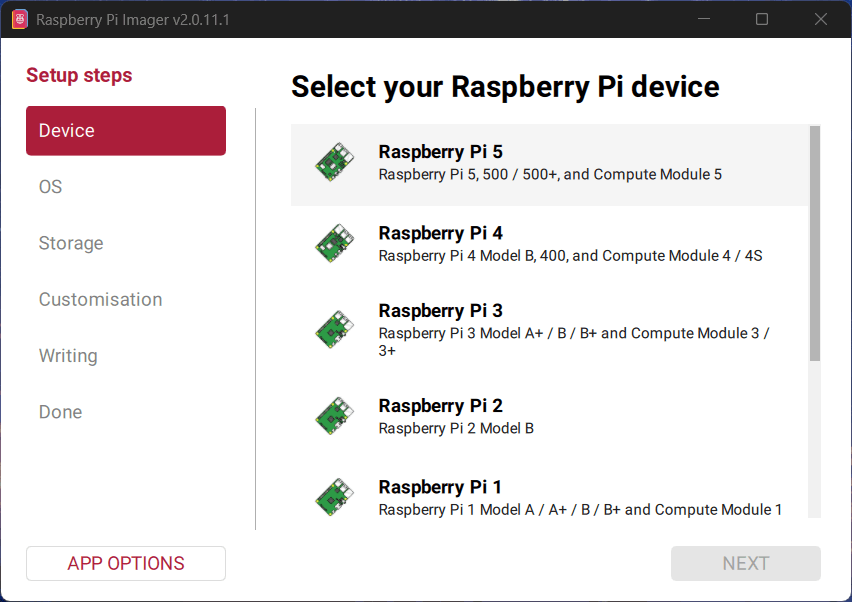
Mở Raspberry Pi Imager, việc đầu tiên nó hỏi là bạn đang dùng loại Pi nào. Raspberry Pi 500 được gộp chung nhóm với Pi 5 và 500+ trong danh sách vì cùng chung kiến trúc phần cứng, nên bạn cứ chọn dòng Raspberry Pi 5 ở trên cùng là đúng.
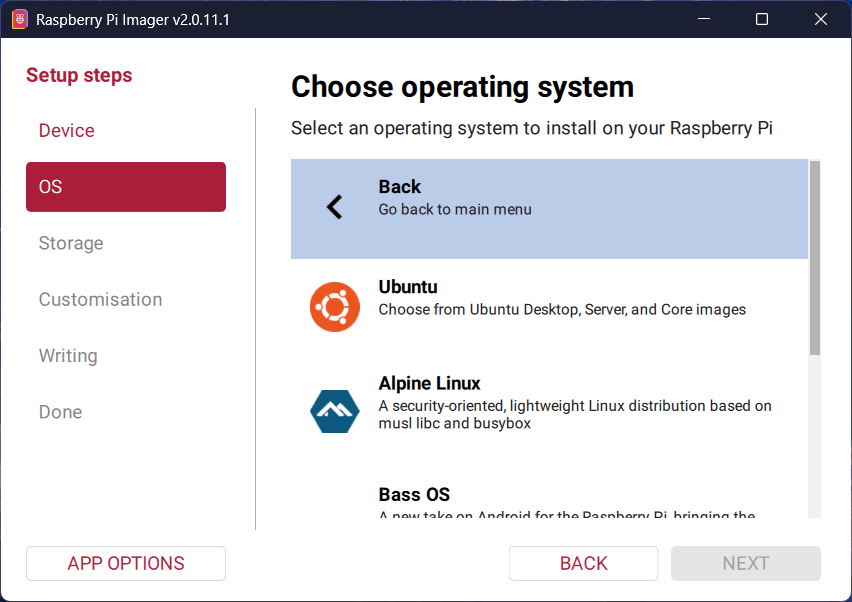
Ở màn hình kế tiếp, chọn mục Ubuntu trong danh sách hệ điều hành.
Imager sẽ liệt kê ra một loạt phiên bản Ubuntu khác nhau — có bản Server, có bản Desktop, mỗi bản lại chia theo phiên bản LTS. Bạn chọn Ubuntu Desktop 24.04.4 LTS (64-bit). Chữ “LTS” nghĩa là bản hỗ trợ dài hạn, ổn định, được cập nhật bảo mật đều đặn trong nhiều năm, rất hợp để dùng làm máy chính chứ không phải thử nghiệm. Bản Desktop khác bản Server ở chỗ nó có sẵn giao diện đồ hoạ (GNOME), nên nếu bạn định cắm màn hình dùng như một máy tính để bàn thật sự thì đây là lựa chọn đúng.
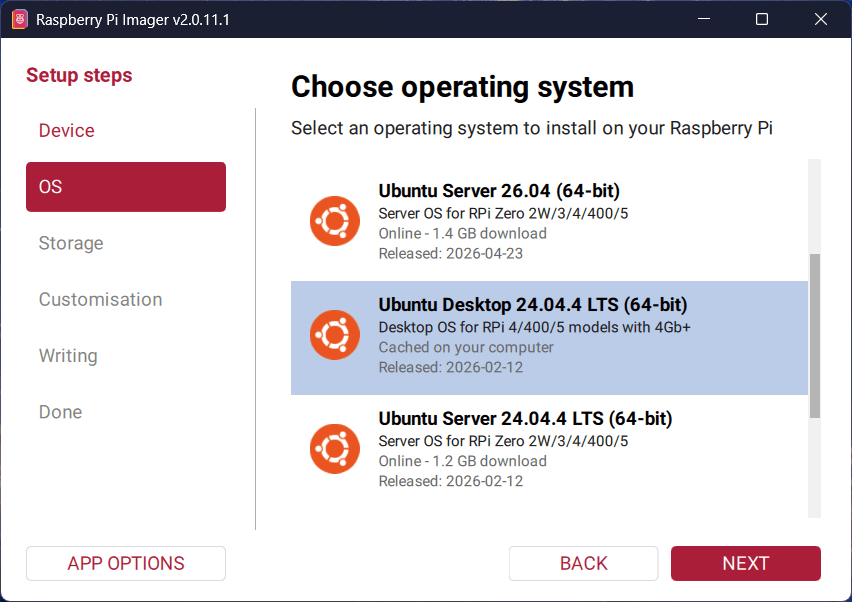
Bạn sẽ thấy ngay dưới tên hệ điều hành có một dòng ghi chú nhỏ: bản Ubuntu này hỗ trợ chung từ đời Pi 4, Pi 400 đến Pi 5 và Pi 500 (RAM tối thiểu từ 2GB trở lên). Điều này xác nhận lại việc bạn hoàn toàn có thể dùng lại đúng hướng dẫn này cho các dòng Pi khác nếu cần.
Cắm thẻ nhớ vào đầu đọc, gắn vào máy Windows, rồi ở bước Storage, chọn đúng thẻ nhớ đó.
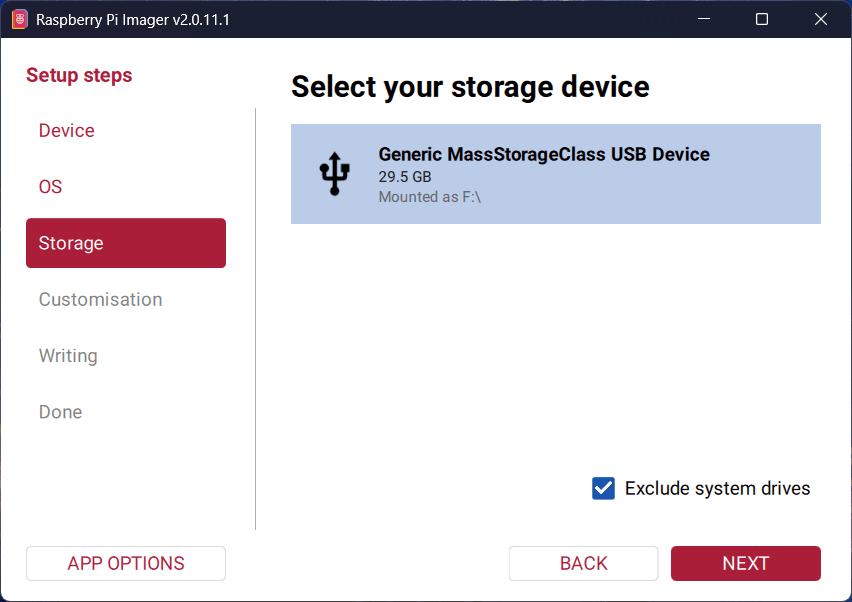
Một lưu ý nhỏ nhưng quan trọng: thao tác ghi sẽ xoá sạch mọi dữ liệu đang có trên thẻ, nên nếu trong thẻ có gì cần giữ lại thì sao lưu trước. Bạn cũng sẽ để ý thấy Windows báo dung lượng thẻ 32GB chỉ hiện ra khoảng 29.5GB, đừng hoảng, đó không phải lỗi hay thẻ dỏm, chỉ là cách tính GB (hệ thập phân, nhà sản xuất dùng) và GiB (hệ nhị phân, hệ điều hành dùng) lệch nhau một chút, thẻ nào cũng vậy.
Màn hình tiếp theo tóm tắt lại toàn bộ lựa chọn của bạn — thiết bị, hệ điều hành, nơi lưu — để kiểm tra lại lần cuối trước khi nhấn nút không thể hoàn tác.
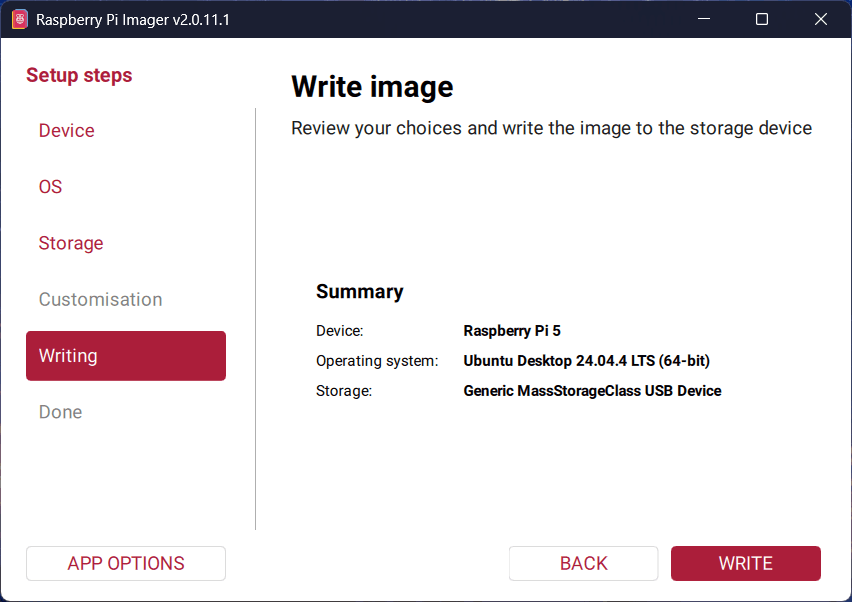
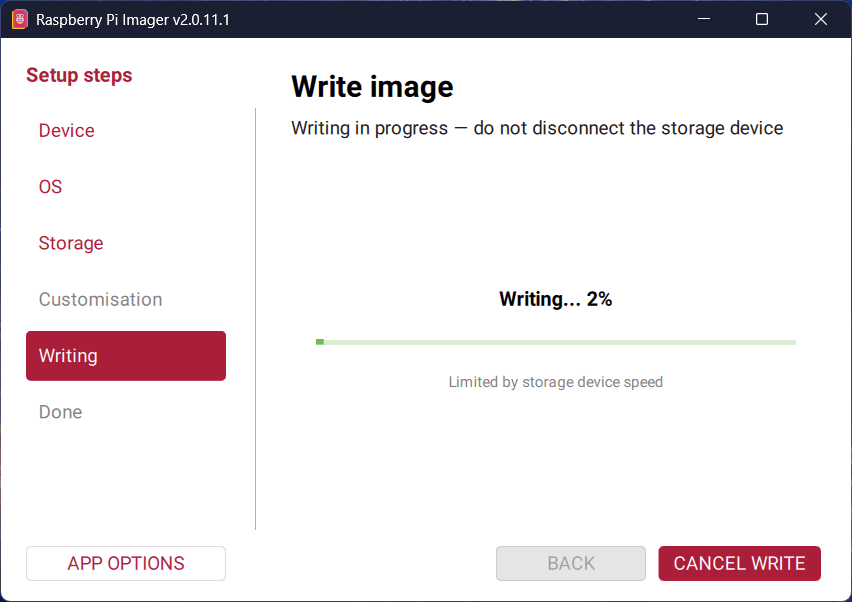
Nhấn Write và chờ quá trình ghi hoàn tất. Tuỳ tốc độ thẻ nhớ mà quá trình này mất từ vài phút đến hơn chục phút, Imager sẽ hiện thanh tiến trình phần trăm để bạn theo dõi.
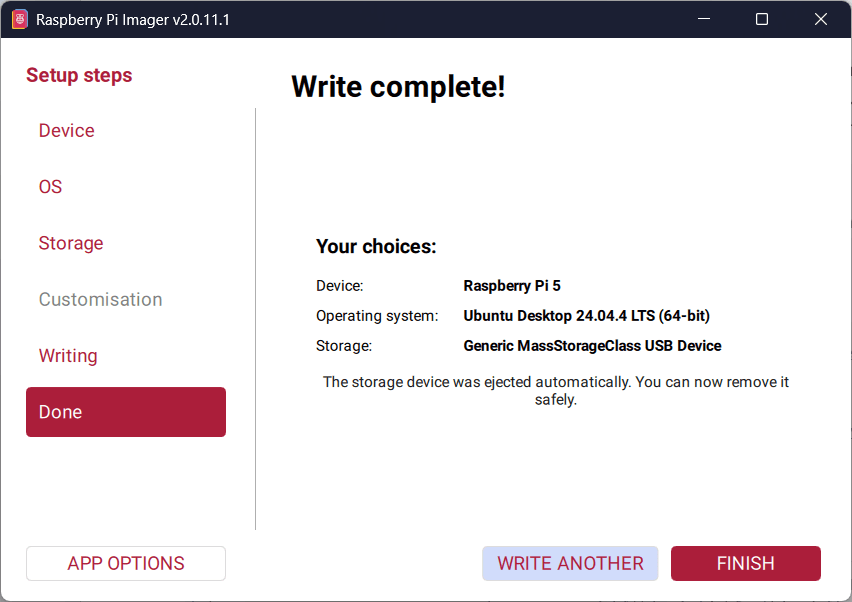
Ghi xong, Imager tự kiểm tra lại dữ liệu vừa ghi (verify) rồi báo hoàn tất, đồng thời tự “eject” thẻ nhớ ra khỏi hệ thống để bạn rút ra an toàn mà không cần thao tác gì thêm.
Rút thẻ nhớ ra khỏi máy Windows, lắp vào khe thẻ nhớ trên Raspberry Pi 500, cắm màn hình, cắm nguồn và khởi động lên.
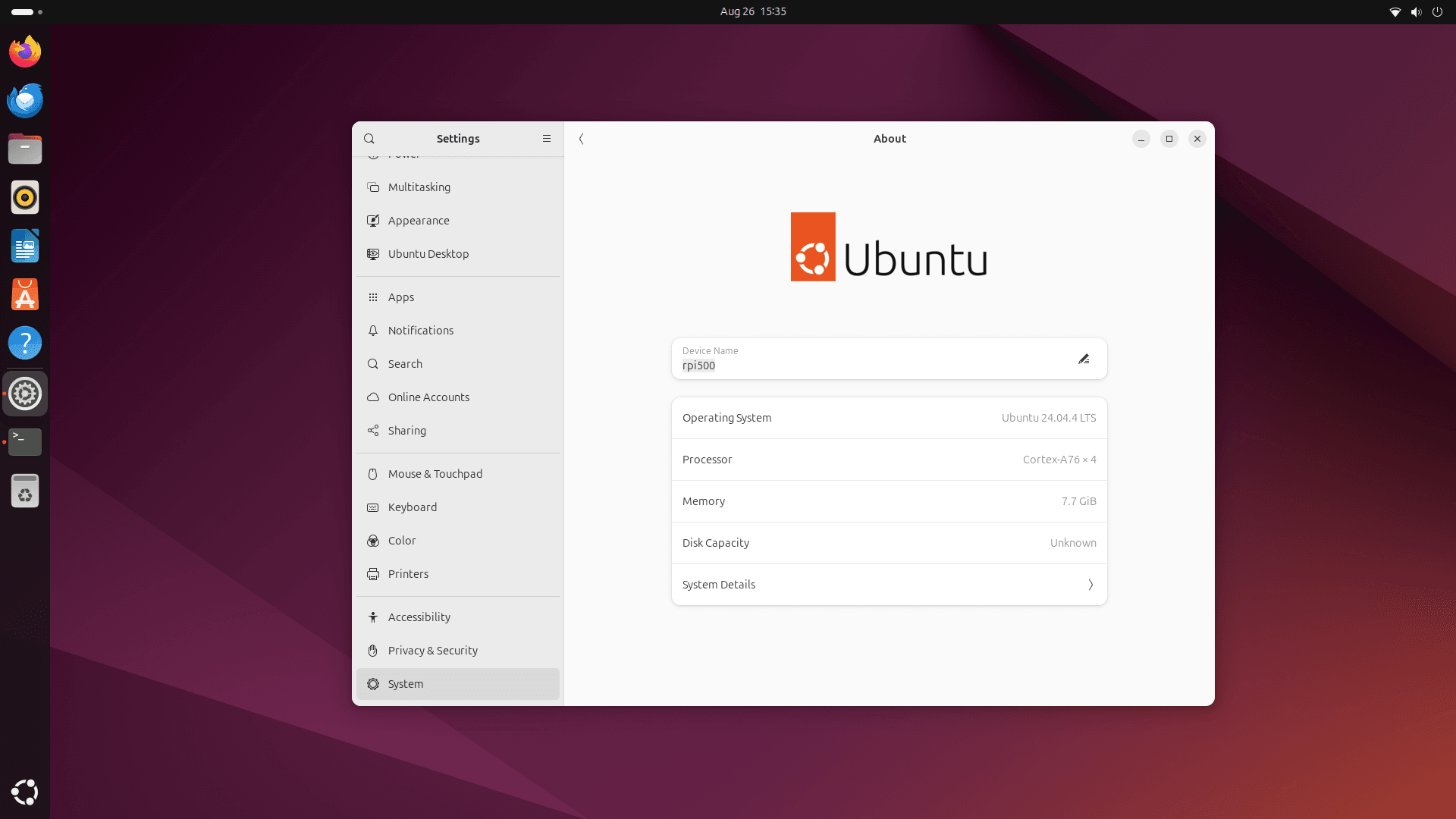
Lần đầu bật máy, Ubuntu sẽ chạy qua một trình thiết lập ban đầu để bạn tạo tài khoản người dùng, đặt tên máy (hostname) và kết nối Wi-Fi, cứ làm theo trên màn hình là xong, không có gì đánh đố. Trong bài này, tài khoản được tạo tên cytron và hostname đặt là rpi500.
Nếu như thành công, thì sau khi các bạn khởi động lần đầu, dưới đây chính là màn hình hiển thị của Ubuntu Desktop.
Mẹo nhỏ: Raspberry Pi Imager thực ra có một nút bánh răng Customisation ngay trước bước Write, cho phép đặt sẵn tên máy, tài khoản, mật khẩu, Wi-Fi và cả bật SSH từ trước, rất tiện nếu bạn định dùng máy kiểu “headless” (không cắm màn hình, điều khiển hoàn toàn qua mạng). Tuy nhiên, ở phiên bản Imager 2.0.11.1 tại thời điểm viết bài này, nút đó lại đang bị khoá (không bấm vào được) khi image đã chọn là Ubuntu, dù thử lại nhiều lần vẫn vậy. Có vẻ tính năng này hiện mới hỗ trợ tốt cho Raspberry Pi OS, còn với Ubuntu thì chưa. Vì vậy cứ chuẩn bị một màn hình để thiết lập lần đầu như hướng dẫn dưới đây nhé.
Sau khi đăng nhập được vào desktop, việc đầu tiên là mở Terminal lên. Nếu chưa quen giao diện GNOME, cách nhanh nhất là bấm phím Raspberry (phím có logo quả mâm xôi trên bàn phím) hoặc nhấp vào Activities ở góc trên bên trái màn hình, gõ chữ “terminal” rồi Enter; hoặc đơn giản hơn là bấm tổ hợp phím Ctrl + Alt + T. Mở được cửa sổ Terminal rồi, chạy vài lệnh kiểm tra cho chắc ăn, vừa để xác nhận cài đúng bản, vừa để làm quen với dòng lệnh nếu bạn chưa quen Linux.
hostnamectl
uname -a
cat /etc/os-release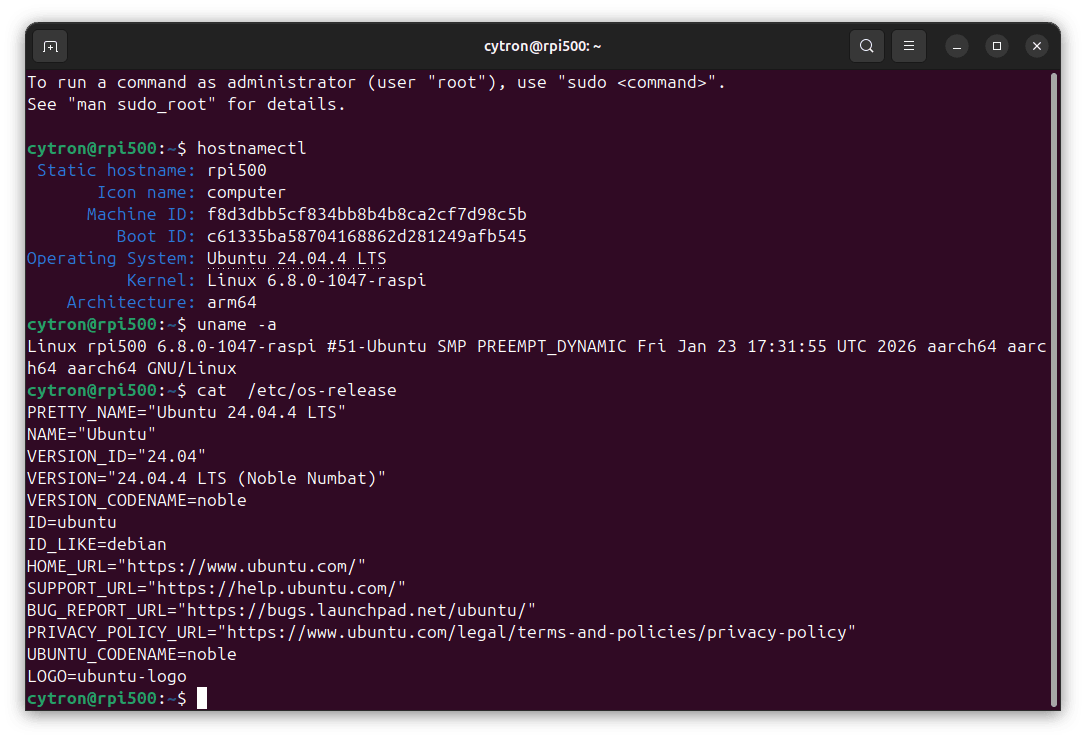
Kết quả cho thấy đúng như kỳ vọng: hostname là rpi500, hệ điều hành Ubuntu 24.04.4 LTS, kernel dòng raspi dành riêng cho Raspberry Pi, kiến trúc aarch64 (tức ARM64). Nếu các dòng này khớp với những gì bạn đã chọn ở Imager, coi như bước cài đặt đã hoàn toàn ổn thoả.
Máy có chạy được hay không phần lớn phụ thuộc vào việc nó có lên mạng ổn định hay không, nhất là khi bạn định điều khiển từ xa sau này. Kiểm tra bằng hai lệnh quen thuộc:
ip a
ping -c 4 8.8.8.8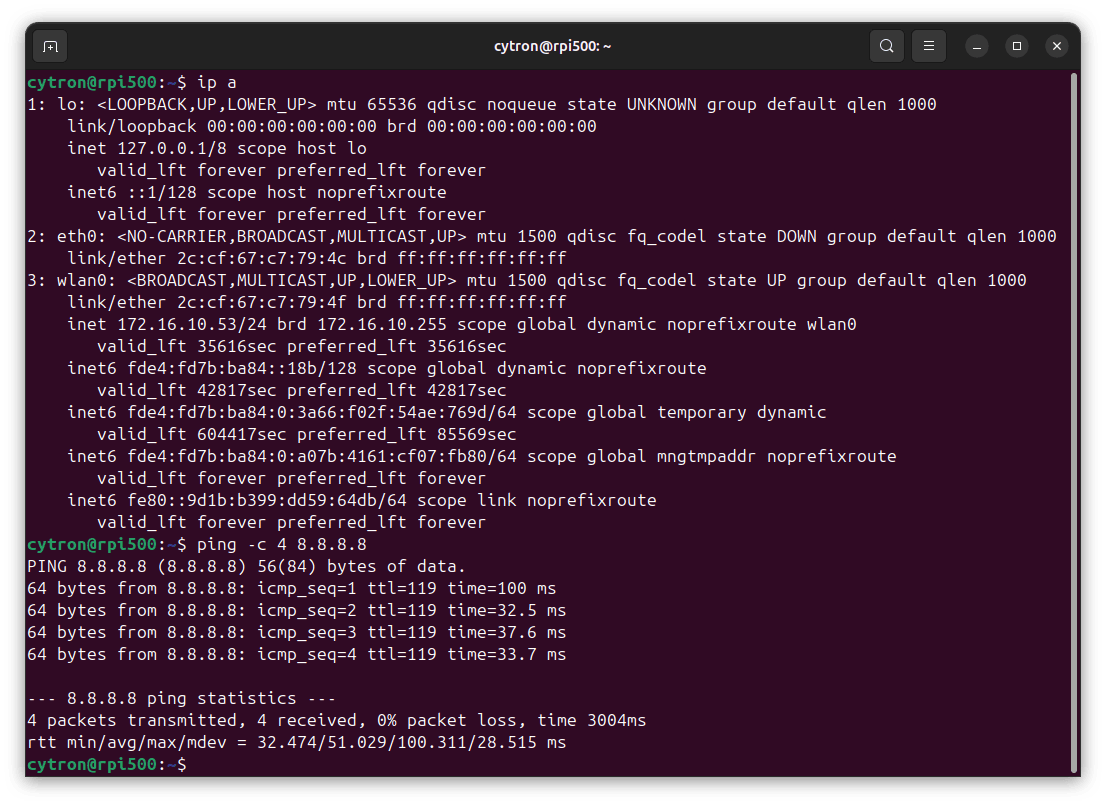
Ở đây máy kết nối qua Wi-Fi (wlan0) và được cấp địa chỉ 172.16.10.53, còn cổng mạng dây (eth0) thì không cắm nên báo “NO-CARRIER” — hoàn toàn bình thường nếu bạn chỉ dùng Wi-Fi. Lệnh ping ra 8.8.8.8 (máy chủ DNS của Google) trả về đều đặn 4 gói không rớt gói nào, nghĩa là mạng đã thông suốt cả trong lẫn ngoài.
Một điều đáng lưu ý: địa chỉ IP này được cấp tự động qua DHCP (thấy chữ “dynamic” trong kết quả), nên nó có thể đổi sau mỗi lần khởi động lại hoặc mất điện router. Nếu định SSH vào máy thường xuyên, bạn nên vào phần cài đặt router để “ghim” (reserve) địa chỉ này cố định cho địa chỉ MAC của Pi, đỡ phải dò lại IP mỗi lần.
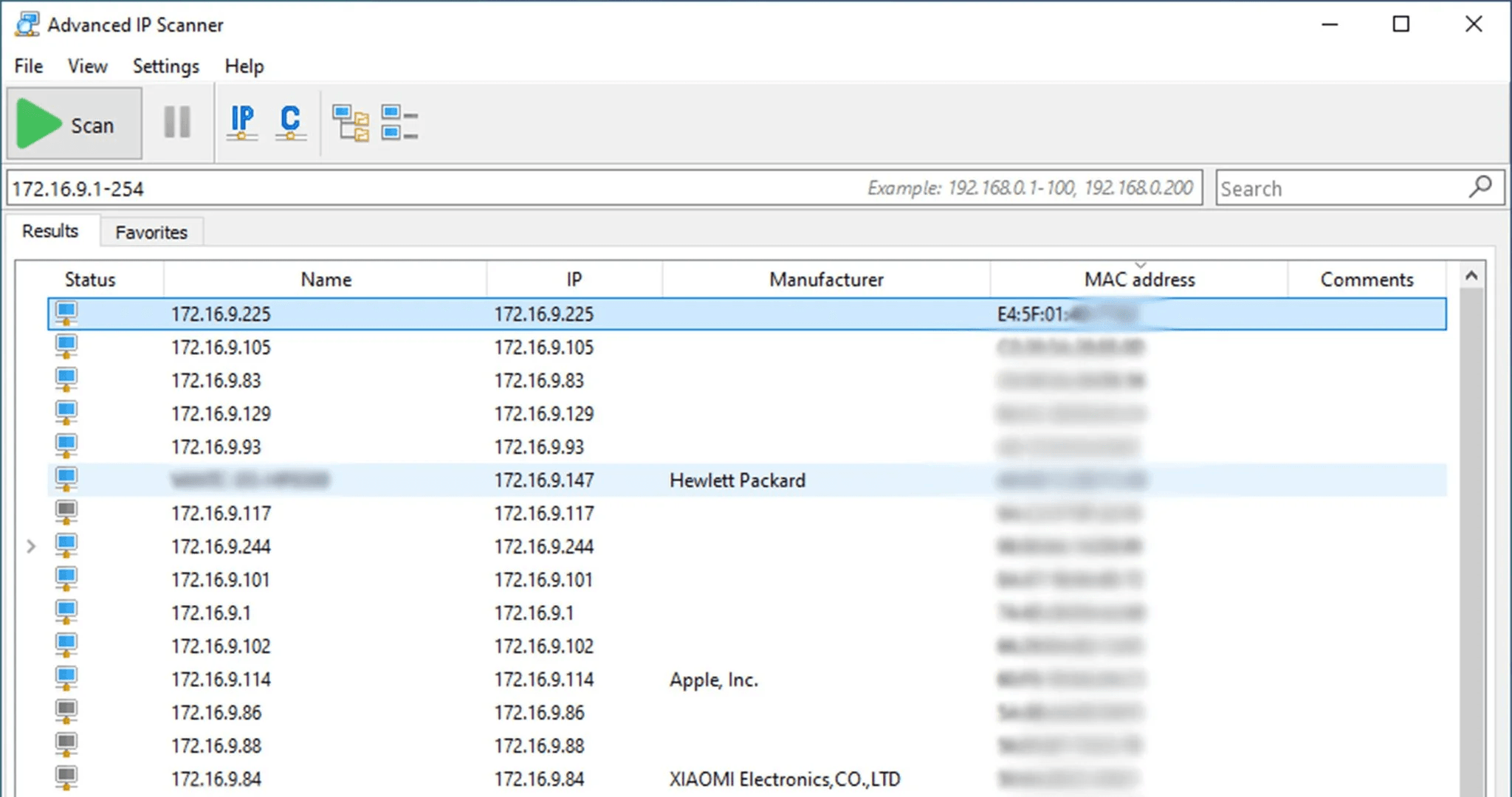
Còn nếu chẳng may không biết địa chỉ IP hiện tại của Pi là bao nhiêu, chẳng hạn máy đã chạy sẵn ở một góc nào đó, không còn cắm màn hình để gõ lại lệnh ip a nữa thì trên Windows bạn có thể dùng một phần mềm quét mạng miễn phí như Advanced IP Scanner để quét toàn bộ dải IP trong mạng LAN, tìm ra thiết bị có tên rpi500. Cách khác không cần cài thêm gì là vào thẳng trang quản trị của router, tìm trong danh sách thiết bị đã kết nối (thường ghi là “Connected Devices” hoặc “DHCP Client List”).
Máy mới cài bao giờ cũng nên cập nhật ngay trước khi làm bất cứ việc gì khác, vừa vá lỗi bảo mật vừa đảm bảo các gói phần mềm đồng bộ với nhau.
sudo apt update && sudo apt full-upgrade -y && sudo reboot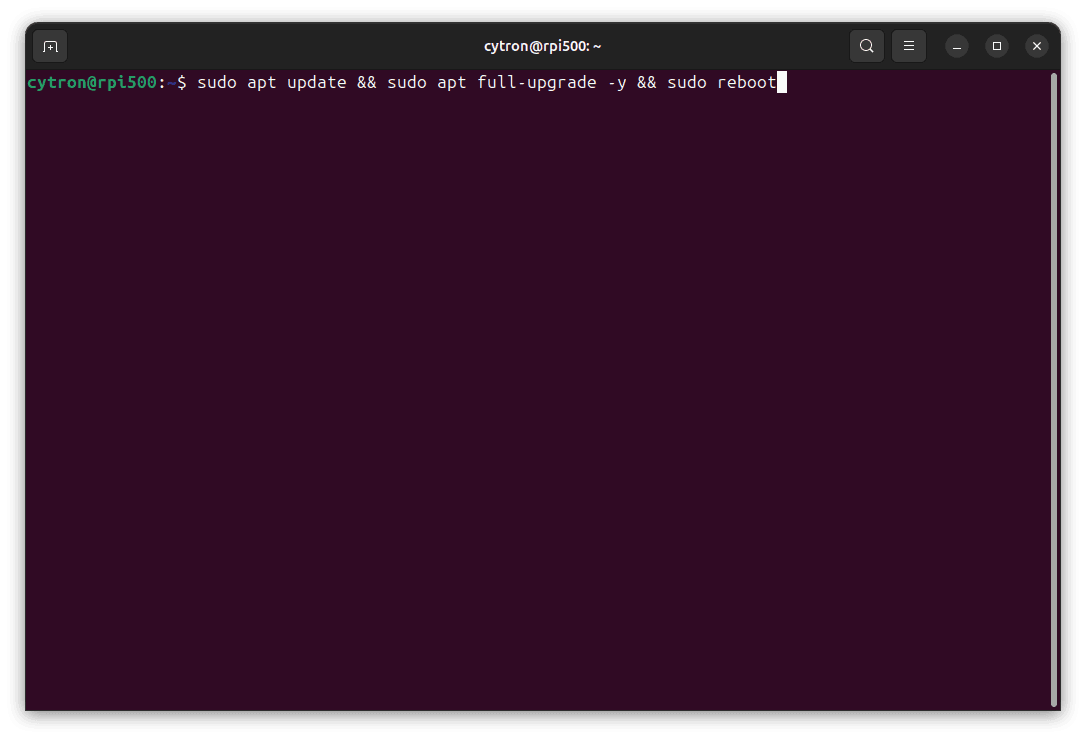
Lệnh này gộp ba việc làm một lượt: cập nhật danh sách gói (update), nâng cấp toàn bộ gói đã cài lên bản mới nhất (full-upgrade -y, cờ -y để tự đồng ý mà không phải bấm xác nhận từng gói), rồi khởi động lại máy (reboot) để các thay đổi có hiệu lực hoàn toàn, đặc biệt là khi có cập nhật kernel.
Đây là phần biến chiếc Pi 500 từ “máy tính phải ngồi cạnh mới dùng được” thành “máy chủ mini gõ lệnh từ bất cứ đâu trong nhà”. Ubuntu Desktop mặc định không cài sẵn dịch vụ SSH (một số bản khác như Ubuntu Server thường đã bật SSH sẵn ngay từ đầu, nhưng bản Desktop trong bài này thì chưa), nên thử kiểm tra trước sẽ thấy hệ thống báo không tìm thấy:
sudo systemctl status ssh
dpkg -l | grep openssh-server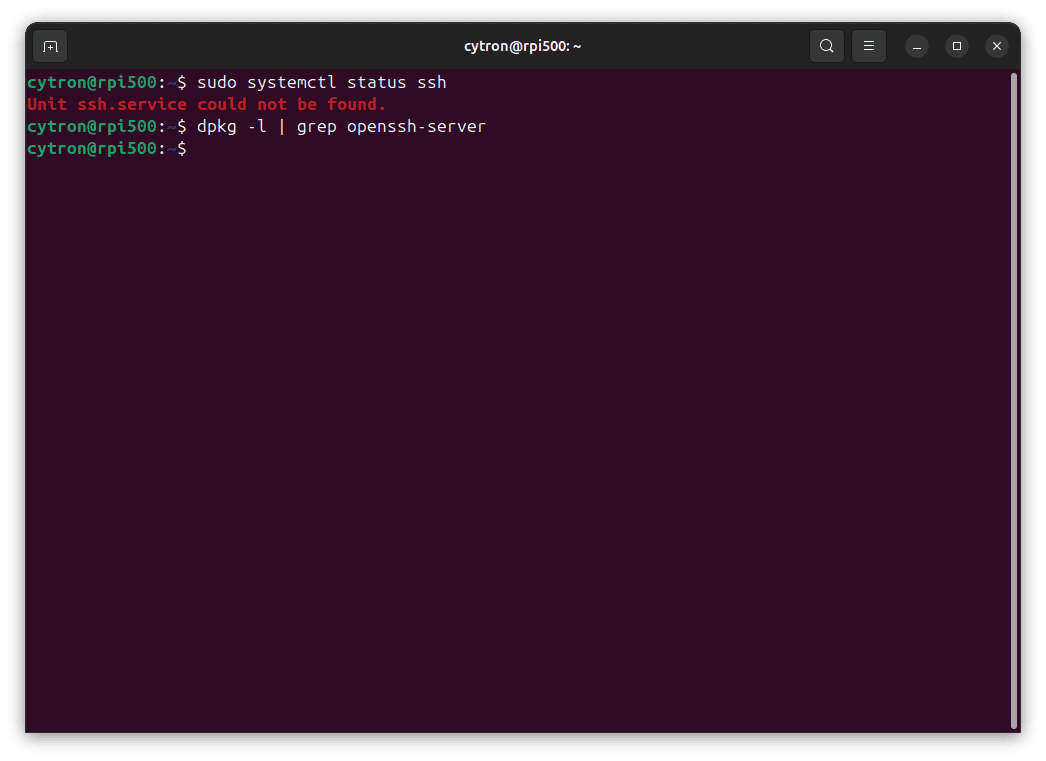
Dòng “Unit ssh.service could not be found” nghĩa là gói phần mềm SSH server chưa tồn tại trên máy, cần cài vào bằng:
sudo apt install openssh-server -yLệnh này sẽ tự tải gói openssh-server về, giải nén, cấu hình, và sinh ra ba cặp khoá mã hoá cho máy chủ (RSA, ECDSA, ED25519), đây chính là những khoá dùng để xác thực “danh tính” của Pi 500 mỗi khi có ai đó SSH vào, giúp máy khách nhận ra đây đúng là con Pi quen thuộc chứ không phải một máy lạ giả mạo.
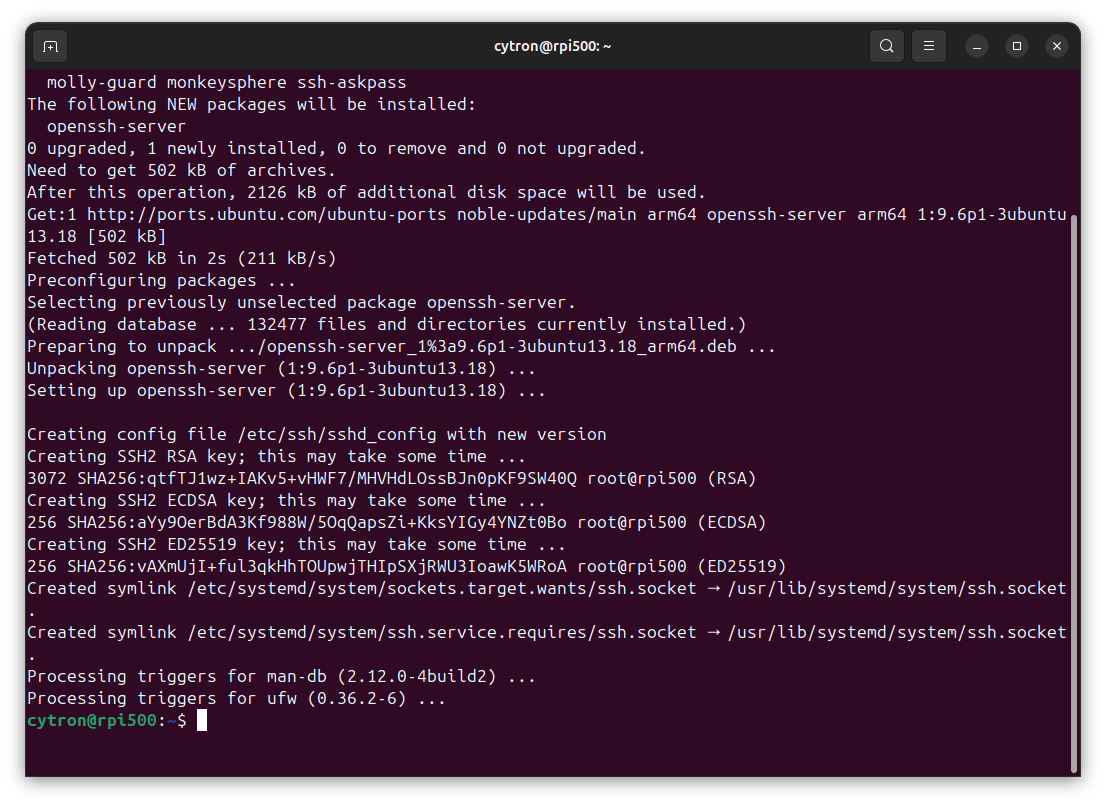
Cài xong, bật dịch vụ lên và kiểm tra lại trạng thái:
sudo systemctl enable --now ssh
sudo systemctl status ssh
sudo ss -tulnp | grep :22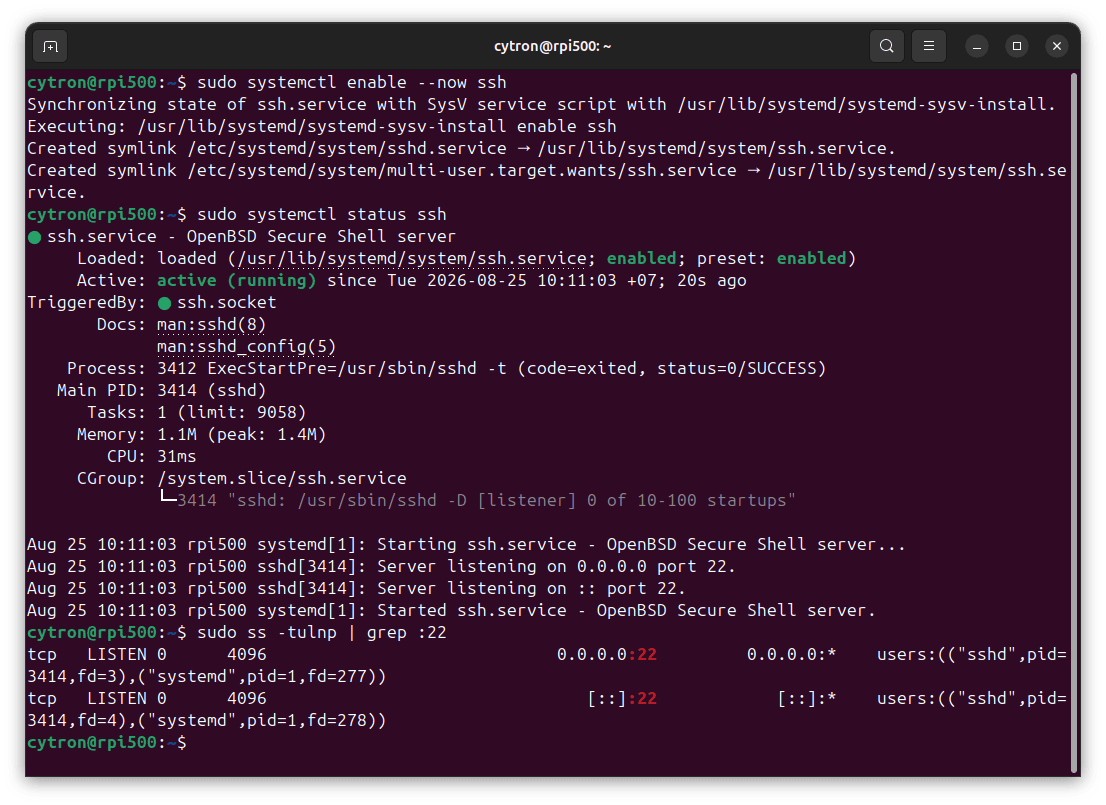
Cờ enable --now làm luôn hai việc: bật dịch vụ chạy ngay lập tức và đặt nó tự khởi động cùng hệ thống mỗi lần bật máy, khỏi phải bật thủ công lại từ đầu. Kết quả active (running) cùng với việc cổng 22 đang ở trạng thái LISTEN xác nhận SSH đã sẵn sàng nhận kết nối từ xa.
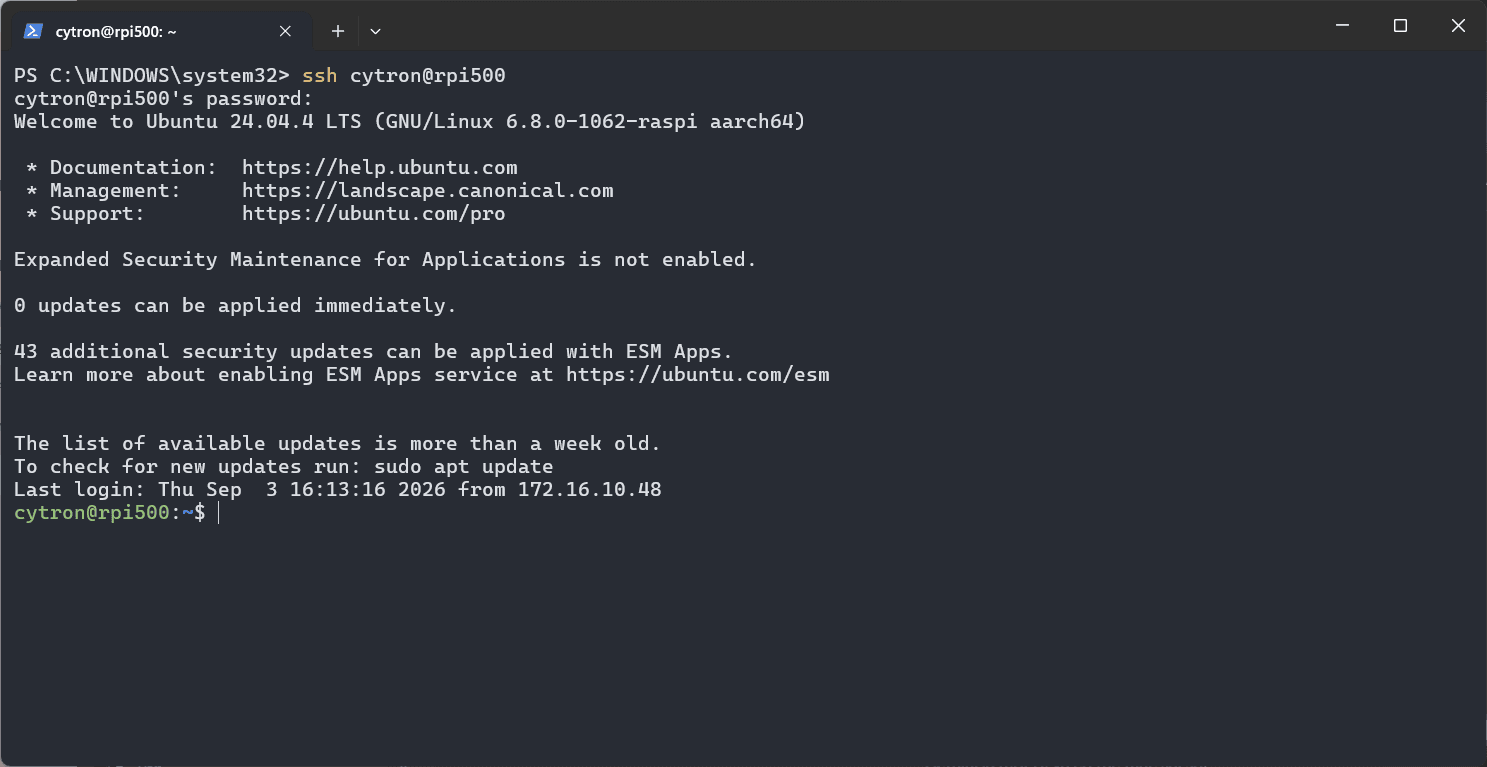
Tin vui là từ Windows 10 trở lên, bạn không cần cài thêm phần mềm nào như PuTTY nữa, OpenSSH client đã có sẵn trong Windows, dùng ngay được từ PowerShell hoặc Command Prompt.
ssh [email protected]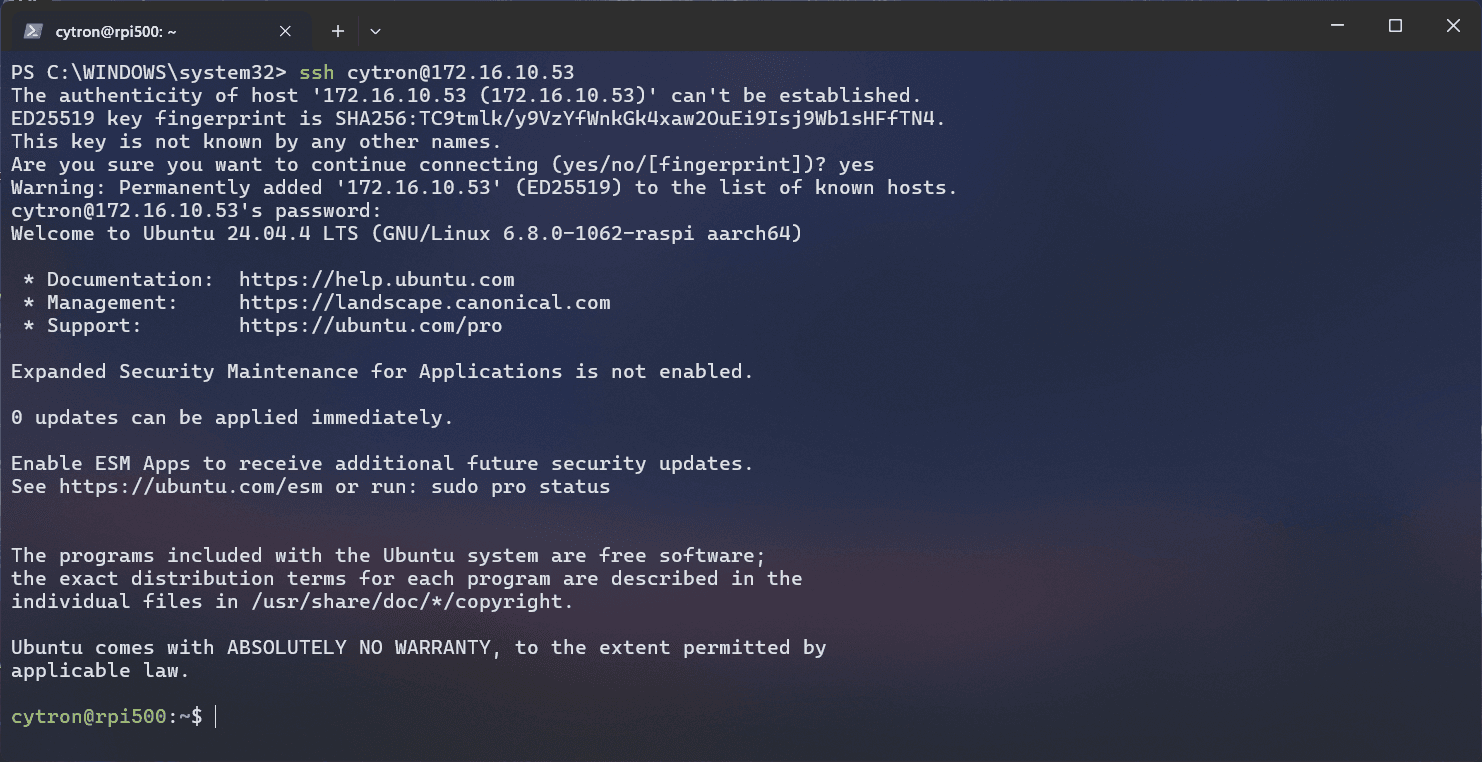
Lần đầu kết nối, hệ thống sẽ hỏi bạn có tin tưởng “fingerprint” của máy chủ hay không, gõ yes rồi nhập mật khẩu của tài khoản cytron là vào được. Những lần kết nối sau sẽ không hỏi lại câu này nữa vì máy đã được ghi nhớ vào danh sách “known hosts”.
Mẹo: SSH bằng hostname thay vì phải nhớ IP
Mỗi lần kết nối phải nhớ và gõ đúng một dãy số IP như 172.16.10.53 cũng hơi bất tiện, nhất là khi địa chỉ IP có thể thay đổi sau khi Pi hoặc router khởi động lại. Nếu mạng nội bộ của bạn hỗ trợ phân giải tên thiết bị theo hostname, bạn có thể SSH trực tiếp bằng tên máy đã đặt lúc cài Ubuntu:
ssh cytron@rpi500Trong ví dụ này, rpi500 chính là hostname của Raspberry Pi 500. Cách viết này dễ nhớ hơn địa chỉ IP và cũng giúp câu lệnh SSH nhìn gọn gàng hơn.
Đến đây, chiếc Raspberry Pi 500 của bạn đã có một hệ điều hành Ubuntu 24.04 LTS chạy ổn định, kết nối mạng tốt, cập nhật đầy đủ và mở sẵn cửa để điều khiển từ xa qua SSH. Từ giờ bạn có thể cất nó ở một góc nào đó trong nhà, không cần màn hình bàn phím đi kèm nữa, mà vẫn thao tác được bình thường từ laptop Windows.
Vài gợi ý cho bước tiếp theo nếu muốn khai thác sâu hơn: cân nhắc chuyển sang xác thực SSH bằng khoá thay vì mật khẩu để an toàn hơn, cài thêm giao diện điều khiển từ xa qua màn hình (RDP hoặc VNC) nếu vẫn muốn thỉnh thoảng thấy desktop, hoặc biến nó thành một máy chủ nhỏ chạy Docker, Pi-hole, hay Home Assistant — tất cả đều làm được thoải mái trên cấu hình này.


Oke bạn nhé ❤️
Hướng dẫn rất chi tiết, 1 like cho chủ thớt. Ra nhiều bài viết hữu ích như vậy nữa nhé!
Hay quá bạn ơi, rất hữu ích. Do mình đang cần mà loay hoay mãi không biết làm sao, cảm ơn bạn nhé